

ميزات الهاتف المفيدة يمكن أن توفر لك وقت العطلة
إذا كنت تستعد لاستضافة ضيوف من خارج المدينة، أو تقيم حفلًا كبيرًا ليلة رأس السنة الجديدة أو تحاول فقط اختيار فيلم مع الأصدقاء، فيمكن أن تساعدك هذه الميزات الموجودة على هاتفك أو جهازك اللوحي.
مشاركة Wi-Fi
هل تريد طريقة سهلة لمشاركة كلمة مرور شبكتك المنزلية مع أفراد العائلة الزائرين دون الحاجة إلى الكتابة؟ يمكن لهاتفك عرض رمز الاستجابة السريعة الذي يمكنه مسحه ضوئيًا باستخدام تطبيقات الكاميرا لتسجيل الدخول.
في العديد من هواتف Android، افتح "الإعدادات"، وانقر فوق "الشبكة" ثم "الإنترنت". حدد الإنترنت ثم اضغط على اسم شبكتك. في الجزء العلوي من الشاشة التالية، انقر فوق "مشاركة" وتحقق من هويتك للحصول على رمز QR.
على iPhone، افتح تطبيق كلمات المرور، وحدد Wi-Fi، واختر شبكتك، ثم اضغط على Show QR Code. بالنسبة للضيوف الذين لديهم حسابات Apple وأجهزة Apple - والموجودين بالفعل في تطبيق جهات اتصال iOS - يجب أن يظهر مربع به إذن بمشاركة كلمة مرور الشبكة على هاتفك عندما يحدد الضيوف شبكتك في إعدادات Wi-Fi الخاصة بهم.
جدولة قائمة المهام الخاصة بك
يأتي هاتفك مزودًا بتطبيق لإدارة قائمة المهام الخاصة بك. يُطلق عليها اسم "التذكيرات على أنظمة Apple"، أو "التذكير على برامج Samsung أو المهام" (التي تحفظ أيضًا التذكيرات من Google Keep) على الأجهزة المستندة إلى Google.
عندما تنشئ مهمة، مثل اصطحاب الأصهار في المطار، أضف تاريخًا ووقتًا للحصول عليها في التقويم الخاص بك - واحصل على إشعارات التذكير. (أضافت Google مؤخرًا خيار "الموعد النهائي" لمواعيد التسليم النهائية للمشروع.)
يمكنك أيضًا إصدار أمر لـ Siri من Apple، أو Bixby من Samsung، أو مساعد Gemini من Google لإعداد التذكيرات.
في تحديث iOS 26.2 من Apple، الذي تم إصداره في وقت سابق من هذا الشهر، يمكنك تجاوز الإشعار الأساسي وضبط المنبه. للقيام بذلك، قم بإنشاء تذكير جديد واضغط على علامة "i" المحاطة بدائرة حمراء بجواره. في الشاشة التالية، في منطقة التاريخ والوقت، أضف اليوم والوقت الذي تحتاجه. بعد ذلك، انقر فوق الزر "عاجل" لإضافة منبه سيصدر صوتًا، حتى إذا كان لديك وضع "عدم الإزعاج" قيد التشغيل.
ضبط مؤقت
عندما تقوم بالطهي، تعمل الأوامر الصوتية للمساعد أيضًا على ضبط مؤقت، ولكن على iPhone، يمكنك الانتقال بهدوء إلى المؤقت مباشرة في جزأين. التحركات.
أولاً، اسحب لأسفل من الزاوية اليمنى العليا لفتح مركز التحكم. بعد ذلك، اضغط لأسفل على أيقونة الموقت. يتم فتح شاشة مؤقت قابلة للتعديل لتسمح لك بتعيين مقدار الوقت الذي تحتاجه.
يمكن لمستخدمي Android الانتقال إلى المؤقت عن طريق التمرير لأسفل لفتح لوحة الإعدادات السريعة، والنقر على أيقونة الساعة ثم النقر على علامة تبويب المؤقت. (إذا كنت لا ترى هذه الرموز على جهاز iOS أو Android الخاص بك، فيمكنك تحرير مركز التحكم أو شاشة الإعدادات السريعة لتضمينها.)
تقسيم الشاشة
يعد وجود تطبيقين مفتوحين جنبًا إلى جنب مفيدًا جدًا في طرز الهواتف القابلة للطي عندما تخطط للأحداث والرحلات، ولكن عرض تقسيم الشاشة متاح منذ فترة طويلة على العديد من هواتف Android القياسية، بما في ذلك أجهزة Galaxy الأحدث من سامسونج. قامت Google مؤخرًا بتحديث الميزة في Android 16 على هواتف Pixel الخاصة بها للسماح لتطبيق واحد بشغل ما يصل إلى 90 بالمائة من الشاشة إذا كنت تريد نافذة واحدة أكبر من الأخرى.
تختلف خطوات الانتقال إلى العرض المقسم حسب الجهاز، ولكن إحدى الطرق هي الانتقال إلى شاشة "العناصر الأخيرة" والتمرير سريعًا للوصول إلى التطبيق الأول الذي تريد استخدامه. اختر تقسيم الشاشة من القائمة المنسدلة، ثم اسحب إلى التطبيق الآخر الذي تريد عرضه. مع فتح كلا التطبيقين، استخدم الشريط الفاصل بينهما لضبط حجم النافذة.
لم تضيف أجهزة iPhone من Apple بعد خيار تقسيم الشاشة، ولكن يمكن للأجهزة اللوحية للشركة التي تعمل بنظام iPadOS 26 عرض التطبيقات في نوافذ متعددة.
اتخاذ قرارات جماعية
تساعد الدردشات الجماعية في رسائل Apple أو رسائل Google أو رسائل Samsung (أو أي تطبيق تستخدمه) في الحفاظ على الجميع في حلقة خطط العطلات. تسمح تطبيقات أو أدوات الاقتراع التابعة لجهات خارجية في تطبيقات المراسلة الشائعة مثل Facebook Messenger وSignal وWhatsApp لأعضاء المجموعة بالتصويت على الأنشطة.
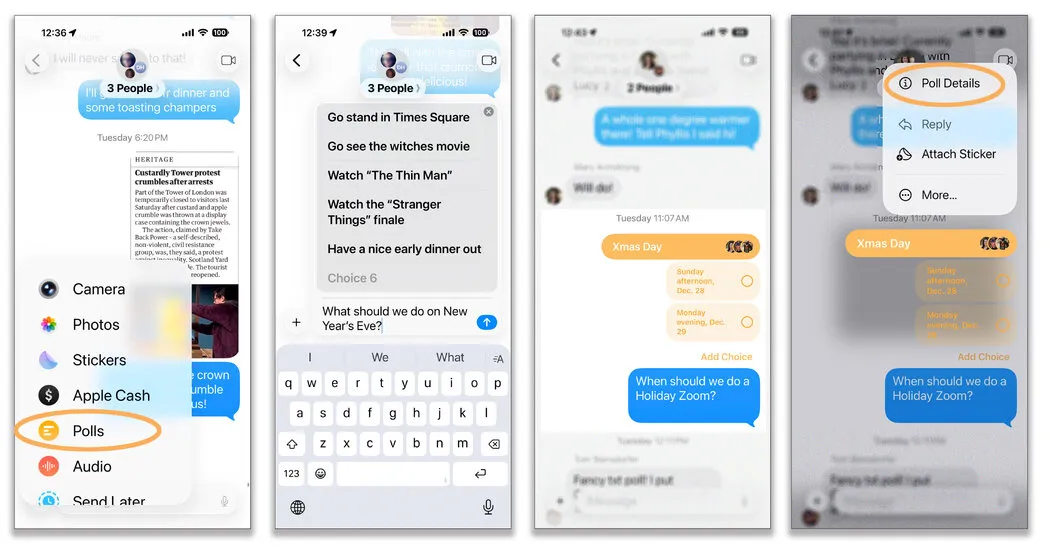
إذا كان كل شخص في الدردشة يستخدم أجهزة Apple - بالإضافة إلى iOS 26 وخدمة iMessage - فيمكنك إنشاء استطلاع مباشرة في تطبيق الرسائل. لإعداد واحدة، افتح الرسائل وحدد محادثة جماعية. اضغط على الزر +، واختر استطلاعات الرأي، وأدخل الخيارات التي يجب على المشاركين مراعاتها. اضغط على زر "إرسال" لمشاركة الاستطلاع مع المجموعة، التي يمكنها بعد ذلك النقر للتصويت.
وإذا كانت مناقشة الرسائل بين مستخدمي iPhone تتضمن الفيلم الذي يجب مشاهدته أو مباراة كرة القدم التي يجب مشاهدتها - وكانت روابط الويب منتشرة في جميع أنحاء الدردشة - فقم بتمييز اقتباس قبل مشاركة الرابط من متصفح Safari ليظهر هذا الاقتباس داخل الرسالة لتعزيز وجهة نظرك. وهو الصحيح بالطبع.