

ویژگی های دستی تلفن می تواند در زمان تعطیلات شما صرفه جویی کند
اگر خود را برای میزبانی از مهمانان خارج از شهر آماده میکنید، جشن سال نوی بزرگ را برگزار میکنید یا فقط میخواهید با دوستانتان فیلمی انتخاب کنید، این ویژگیها در تلفن یا رایانه لوحی شما میتواند به شما کمک کند.
Wi-Fi را به اشتراک بگذارید
میخواهید راه آسانی برای به اشتراک گذاشتن گذرواژه تایپ شبکه خانوادگی خود داشته باشید؟ تلفن شما میتواند یک کد QR را نمایش دهد که میتواند با برنامههای دوربین خود اسکن کند تا به سیستم وارد شود.
در بسیاری از تلفنهای Android، تنظیمات را باز کنید، روی Network و سپس اینترنت ضربه بزنید. اینترنت را انتخاب کنید و سپس روی نام شبکه خود ضربه بزنید. در بالای صفحه بعدی، روی اشتراکگذاری ضربه بزنید و هویت خود را تأیید کنید تا کد QR را دریافت کنید.
در آیفون، برنامه Passwords را باز کنید، Wi-Fi را انتخاب کنید، شبکه خود را انتخاب کنید و سپس روی Show QR Code ضربه بزنید. برای مهمانهایی که دارای حسابهای Apple و دستگاههای Apple هستند - و از قبل در برنامه مخاطبین iOS شما هستند - وقتی مهمانان شبکه شما را در تنظیمات Wi-Fi خود انتخاب میکنند، کادری با اجازه اشتراکگذاری رمز عبور شبکه باید در تلفن شما ظاهر شود.
لیست کارهایتان را زمانبندی کنید
تلفن شما با برنامهای برای مدیریت ارائه میشود. یادآوری در سیستمهای اپل، یادآوری در نرمافزار سامسونگ یا Tasks (که یادآورهای Google Keep را نیز ذخیره میکند) در تجهیزات مبتنی بر Google نامیده میشود.
همچنین میتوانید به Siri Apple، Bixby سامسونگ یا دستیار Google Gemini دستور دهید تا یادآوریها را تنظیم کنند.
در این نسخه اولیه، iOS نمیتوانید بهروزرسانی اولیه را در این ماه منتشر کنید. و زنگ هشدار را تنظیم کنید. برای انجام این کار، یک یادآوری جدید ایجاد کنید و روی "i" قرمز رنگ در کنار آن ضربه بزنید. در صفحه بعدی، در منطقه تاریخ و زمان، روز و ساعت مورد نیاز خود را اضافه کنید. در مرحله بعد، روی دکمه فوری ضربه بزنید تا زنگ هشداری اضافه شود، حتی اگر حالت مزاحم نشوید را روشن کنید.
تنظیم تایمر
هنگامی که در حال آشپزی هستید، فرمانهای صوتی به دستیار برای تنظیم تایمر نیز کار میکنند، اما در آیفون، میتوانید بیصدا به تایمر در دو قسمت بپرید. حرکت می کند.
ابتدا، از گوشه سمت راست بالا به پایین بکشید تا مرکز کنترل باز شود. سپس روی نماد تایمر فشار دهید. یک صفحه تایمر قابل تنظیم باز میشود تا به شما امکان میدهد زمان مورد نیاز خود را تنظیم کنید.
کاربران Android میتوانند با کشیدن انگشت خود به پایین برای باز کردن پانل تنظیمات سریع و سپس ضربه زدن روی دکمه clock به تایمر بپرند. (اگر این نمادها را در دستگاه iOS یا Android خود نمیبینید، میتوانید مرکز کنترل یا صفحه تنظیمات سریع را ویرایش کنید تا آنها را اضافه کنید.)
صفحه را تقسیم کنید
باز بودن دو برنامه در کنار هم در مدلهای تلفن تاشو، زمانی که برنامهریزی رویدادها و گشتوگذارها را دارید، بسیار مفید است. Google اخیراً این ویژگی را در Android 16 در تلفنهای Pixel خود بهروزرسانی کرده است تا در صورت نیاز به یک پنجره بزرگتر از دیگری، به یک برنامه اجازه میدهد تا 90 درصد از صفحه را اشغال کند.
مراحل رفتن به صفحهنمایش، تغییر جهت نمایش به وسیله دستگاه است، اما از یک راه به تقسیم کردن نمایشگر میروید. اولین برنامه ای که می خواهید استفاده کنید Split Screen را از منوی کشویی انتخاب کنید و سپس به برنامه دیگری که می خواهید نمایش دهید بکشید. با باز بودن هر دو برنامه، از نوار تقسیم بین آنها برای تنظیم اندازه پنجره استفاده کنید.
آیفونهای اپل هنوز گزینه تقسیم صفحه را اضافه نکردهاند، اما تبلتهای این شرکت که دارای iPadOS 26 هستند میتوانند برنامهها را در چندین پنجره نمایش دهند.
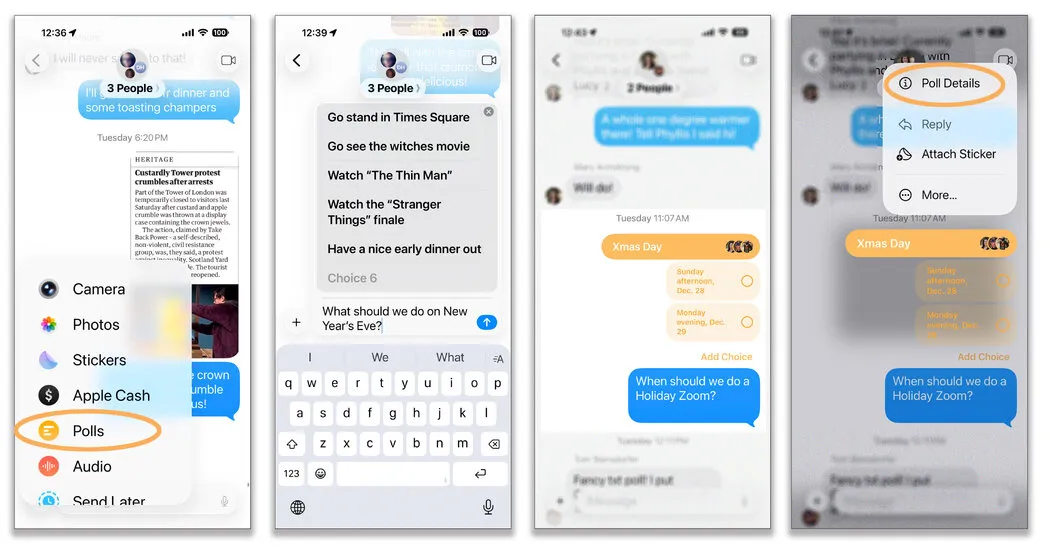
تصمیمگیریهای گروهی در پیامهای اپل، پیامهای گوگل، پیامهای Google اتخاذ کنید. پیامها (یا هر برنامهای که استفاده میکنید) به همه کمک میکند تا در برنامههای تعطیلات در جریان باشند. برنامهها یا ابزارهای نظرسنجی شخص ثالث در برنامههای پیامرسان محبوب مانند Facebook Messenger، Signal و WhatsApp حتی به اعضای گروه اجازه میدهند در مورد فعالیتها رأی دهند.
اگر همه افراد حاضر در گپ از سختافزار Apple استفاده میکنند - و همچنین iOS 26 و سرویس iMessage - میتوانید یک نظرسنجی درست در برنامه پیامها ایجاد کنید. برای راهاندازی، پیامها را باز کنید و یک مکالمه گروهی را انتخاب کنید. روی دکمه + ضربه بزنید، نظرسنجی ها را انتخاب کنید و گزینه هایی را وارد کنید که شرکت کنندگان باید در نظر بگیرند. برای اشتراکگذاری نظرسنجی با گروه، دکمه ارسال را فشار دهید، گروهی که میتواند برای رای دادن ضربه بزند.
و اگر بحث پیامها در میان کاربران آیفون شامل لینکی است که چه فیلمهایی را تماشا کنند و چه فیلمهایی را تماشا کنند. یک نقل قول قبل از اینکه پیوند را از مرورگر Safari به اشتراک بگذارید تا آن نقل قول در پیام ظاهر شود تا نظر شما را تقویت کند. که البته درست است.